Panduan ini dibuat dari docs/user-guide.id.md di repositori.
PNG to SVG Vectorize — panduan pengguna
Ubah ilustrasi raster (PNG, WebP, JPEG) menjadi berkas SVG yang rapi dan bisa diedit: isian gradien yang halus, garis
tepi yang tajam, bentuk <path> murni yang bisa dipakai di browser, Figma, Illustrator, Inkscape, dan framework
aplikasi. Semua diproses di komputer Anda — tidak ada yang diunggah, tidak ada pelacakan.
English: user-guide.en.md
1. Instalasi
Unduh rilis terbaru dari halaman GitHub Releases.
Windows 10 / 11 (64-bit)
- Unduh
PNG-to-SVG-Vectorize-Setup-x.y.z.exelalu jalankan. Aplikasi terpasang untuk pengguna Anda saja; tidak perlu hak administrator. - Aplikasi ini gratis dan open source sehingga tidak ditandatangani (code signing). Windows SmartScreen bisa menampilkan "Windows protected your PC". Klik More info → Run anyway.
- Aplikasi membutuhkan WebView2 Runtime dari Microsoft Edge. Sudah ada di Windows 11 dan hampir semua Windows 10. Bila installer memberi tahu bahwa komponen ini tidak ada, pasang Evergreen Runtime dari https://developer.microsoft.com/microsoft-edge/webview2/.
Tidak mau memakai installer? Pakai PNG-to-SVG-Vectorize-x.y.z-windows-x64-portable.zip: ekstrak di mana saja lalu
jalankan PNG to SVG Vectorize.exe.
macOS 12 atau lebih baru
Unduh DMG sesuai Mac Anda:
…-arm64.dmguntuk Apple Silicon (M1 ke atas),…-x64.dmguntuk Mac Intel.Buka DMG, lalu seret PNG to SVG Vectorize ke folder Applications.
Aplikasi belum dinotarisasi oleh Apple, jadi pembukaan pertama diblokir. Buka System Settings → Privacy & Security, gulir ke bawah, klik Open Anyway di samping pesan tentang PNG to SVG Vectorize, lalu konfirmasi. (Di macOS 14 ke bawah, klik kanan aplikasi → Open juga bisa.)
Bila macOS mengatakan aplikasi "rusak dan tidak bisa dibuka" (is damaged), hapus tanda karantina unduhan lewat Terminal:
xattr -dr com.apple.quarantine "/Applications/PNG to SVG Vectorize.app"
2. Mengonversi gambar
Saat pertama kali membuka aplikasi, panduan singkat menjelaskan empat langkahnya. Lewati dengan Lewati (atau Esc); buka lagi kapan saja lewat Panduan di bagian atas. Langkah di bagian atas jendela menunjukkan posisi Anda.
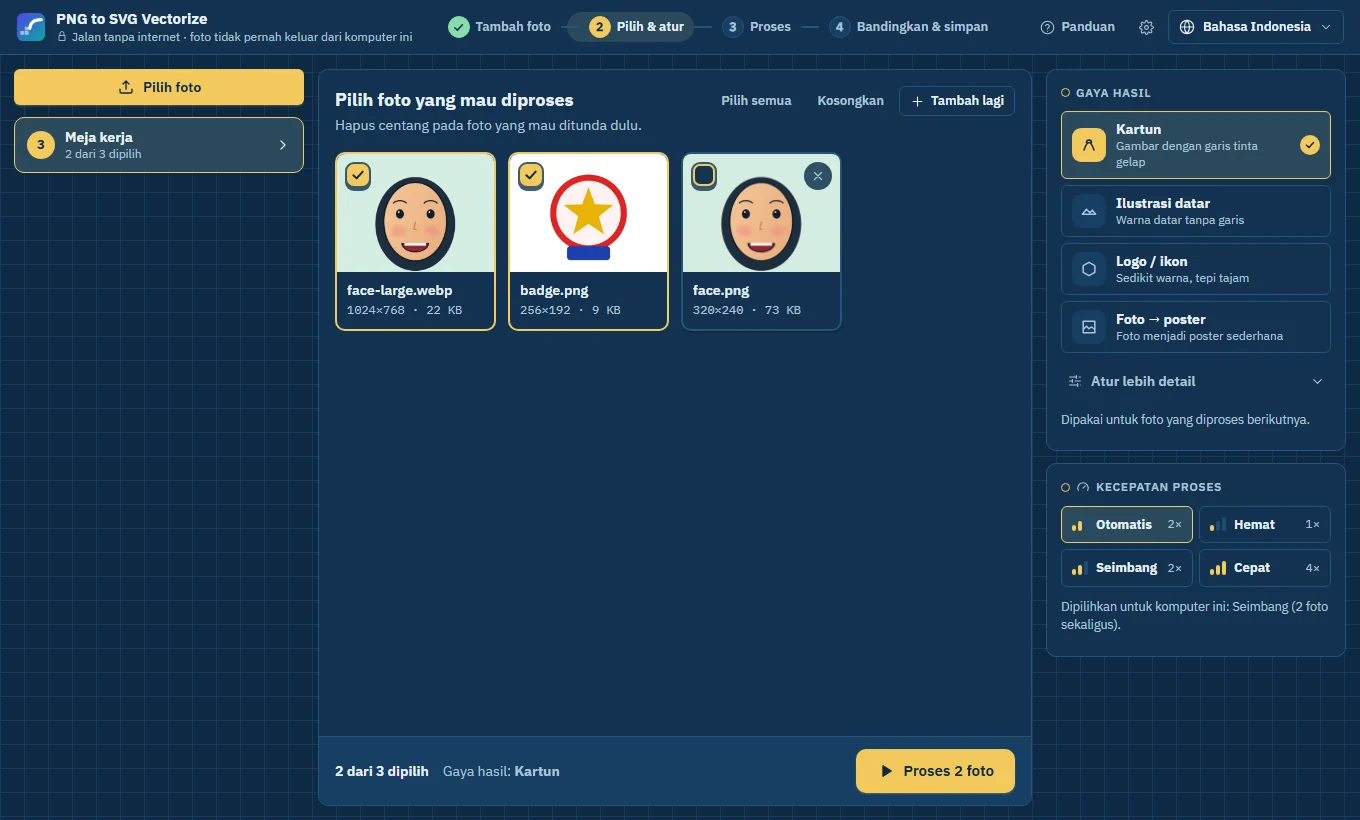
Tambah foto — seret satu atau beberapa berkas PNG, WebP, atau JPEG ke mana saja di jendela, atau tekan Pilih foto, atau tempel gambar yang disalin dengan
Ctrl+V. Tambahkan sebanyak yang Anda mau (hingga 100 menunggu sekaligus): belum ada yang diproses. Batas: 50 MB per berkas, sisi terpanjang maksimal 8000 px; foto yang tidak bisa dipakai dijelaskan dengan pesan singkat.Pilih & atur — foto menunggu di meja kerja. Semuanya tercentang; hapus centang pada foto yang mau ditunda (Pilih semua / Kosongkan membantu bila fotonya banyak). Pilih gaya hasil di kanan (bagian 4). Lalu tekan Proses N foto.
Proses — foto mengantre dan diubah satu per satu; daftar di kiri menunjukkan urutan antrean tiap foto dan prosesnya (membaca garis → membagi warna → menghaluskan kurva → menyusun SVG). Anda bisa lanjut bekerja, menambah foto, atau Hentikan satu foto atau Hentikan semua (ditanyakan dulu; hasil yang selesai tetap ada). Setelah semuanya selesai, muncul pesan berapa hasil yang siap.
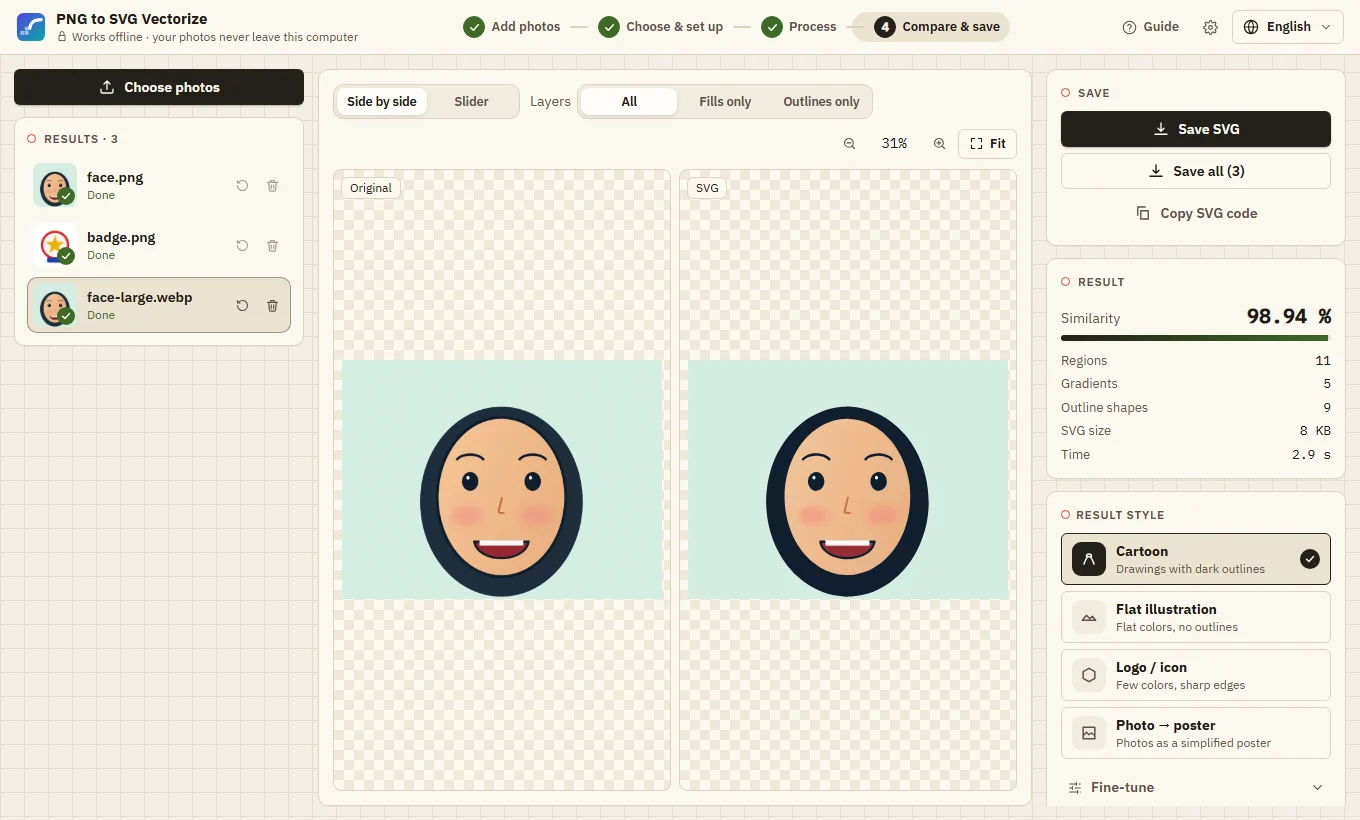
Bandingkan & simpan — klik foto yang selesai di kiri (bagian 3 dan 5). Foto yang ditunda tetap ada di Meja kerja, satu klik saja.
Kecepatan proses (kolom kanan) menentukan berapa foto yang diubah bersamaan. Proses ini berat untuk prosesor, jadi bawaannya berhati-hati:
| Kecepatan | Bersamaan | Kapan dipakai |
|---|---|---|
| Otomatis (bawaan) | dipilihkan untuk komputer ini: Hemat di kebanyakan laptop, Seimbang di komputer 6+ core dan memori 12 GB+ | biarkan saja |
| Hemat | 1 | komputer lama/lambat, atau sambil memakai program lain |
| Seimbang | 2 (komputer 4+ core) | jalan tengah |
| Cepat | hingga 4 (selalu menyisakan satu core) | banyak foto dan tidak ada program lain |
Proses selalu berjalan dengan prioritas rendah sehingga komputer tetap lancar. Ilustrasi 1536×1024 biasanya selesai 5–10 detik. Bila jendela ditutup saat masih ada foto menunggu atau diproses, aplikasi bertanya dulu.
Untuk menghapus hasil, tekan ikon tempat sampahnya; ada beberapa detik untuk menekan Urungkan.
3. Membandingkan asli dan SVG
- Berdampingan: gambar asli di kiri, SVG di kanan. Gulir untuk zoom (hingga 800%), seret untuk menggeser — kedua
sisi bergerak bersama. Pas (atau tombol
0) menampilkan seluruh gambar; tombol+/-dan panah juga bisa. - Geser: satu tampilan dengan garis pembatas; seret pegangannya (atau ← →) untuk membandingkan.
- Lapisan: tampilkan Semua, Isian saja, atau Garis saja untuk memeriksa tiap bagian SVG.
- Hasil menampilkan kemiripan (seberapa mirip tampilan SVG dengan aslinya, 100% = identik; hasil yang baik sekitar 98–99%), jumlah wilayah, gradien, dan bentuk garis, ukuran berkas, serta waktu proses.
Selalu periksa detail di perbesaran 200% atau lebih: satu angka bisa menyembunyikan cacat kecil di satu bagian.
4. Pengaturan
Gaya hasil — pilih yang sesuai dengan gambar sebelum menekan Proses (atau proses ulang setelahnya):
| Gaya | Untuk |
|---|---|
| Kartun | karakter dengan garis tinta gelap dan bayangan halus (bawaan) |
| Ilustrasi datar | bentuk warna solid dengan sedikit garis; hanya gradien yang jelas dipertahankan |
| Logo / ikon | logo dan ikon: warna datar, tepi lurus dan sudut tajam, satu path per bentuk, tanpa latar; SVG dipotong ke batas gambar (penyesuaian: pembulatan sudut, rapikan sudut, pisahkan bentuk yang bersentuhan) |
| Foto → poster | foto atau lukisan menjadi vektor bergaya poster dengan wilayah lebih sedikit dan besar |
| Pixel art | mengikuti grid piksel persis: setiap tepi horizontal atau vertikal |
Atur lebih detail (opsional; titik muncul bila ada yang berbeda dari gaya). Untuk menerapkan pengaturan baru ke foto yang sudah selesai, pilih fotonya lalu tekan Proses ulang dengan gaya ini:
| Pengaturan | Efek |
|---|---|
| Pisahkan garis tinta | garis gelap menjadi lapisan tersendiri yang tajam |
| Isian gradien / Gradien radial | bayangan halus sebagai gradien; mati = warna datar |
| Toleransi kurva | lebih besar = titik kurva lebih sedikit & berkas lebih kecil; lebih kecil = lebih dekat ke piksel |
| Penghalusan | lebih besar = batas antar-warna lebih halus |
| Gabung warna mirip (ΔE) | lebih besar = wilayah lebih sedikit (lebih sederhana); lebih kecil = lebih detail |
| Detail garis | resolusi untuk menelusuri garis (otomatis biasanya sudah tepat) |
| Hapus bintik lebih kecil dari | bintik kecil (dalam piksel) digabung ke tetangganya |
| Pengisi celah | garis tipis di sekeliling setiap bentuk yang menutup celah rambut saat diperbesar (0 = tanpa) |
| Warna | Warna, Abu-abu, atau Hitam-putih (dengan tingkat abu pemisah hitam dan putih) |
| Jumlah warna | Bebas (dengan gradien) atau 2–32 warna datar, termasuk tinta |
| Palet | setelah Pakai warna ini pada hasil: ubah warna (klik), tambah, atau hapus — areanya memakai warna terdekat |
| Latar transparan | latar tidak disertakan: piksel transparan, atau area yang menutupi sebagian besar tepi gambar |
| Bentuk | Bertumpuk (berkas terkecil), Berlubang: setiap bentuk dilubangi dan tidak ada yang menumpuk (mesin potong, penyuntingan), atau Garis tengah: gambar garis menjadi satu goresan di tengah setiap garis, tanpa isian (plotter, laser, bordir; ambang menentukan apa yang dianggap tinta) |
| Lapisan per warna | mengelompokkan isian per warna (<g id="color-RRGGBB">), sehingga aplikasi desain menampilkan satu lapisan per warna |
Profil gaya — simpan gaya dan penyesuaian saat ini dengan sebuah nama (+), pilih lagi dari daftar, ekspor
sebagai <nama>.pngsvg-profile.json untuk dibagikan ke tim, atau impor. Baris perintah membaca berkas yang sama:
png2svg gambar/*.png --profile merek.pngsvg-profile.json.
Foto yang diproses berikutnya selalu memakai pengaturan saat itu. Kembalikan ke bawaan gaya memulihkan nilai bawaan.
Pengaturan aplikasi
Buka Pengaturan lewat ikon roda gigi di atas (atau Ctrl+,). Perubahan langsung berlaku dan diingat.
| Bagian | Yang bisa diubah |
|---|---|
| Tampilan | bahasa · tema: Ikuti sistem (Kertas & tinta saat komputer terang, Lightbox saat gelap), Kertas & tinta, Lightbox, Cetak biru · kepadatan · ukuran teks (90–130%) · kurangi animasi · tampilkan panduan lagi |
| Pemrosesan | kecepatan proses · ukuran foto terbesar yang diterima (3000–8000 px; turunkan di komputer bermemori kecil) · berapa foto yang boleh menunggu di meja kerja · model AI (unduh/hapus) dan tempat AI dijalankan |
| Hasil | gaya untuk foto baru · folder simpan dan apakah selalu ditanya (aplikasi desktop) · nama berkas dengan {nama}, {gaya}, {tanggal} · presisi koordinat (0–3 desimal: lebih sedikit = berkas lebih kecil) · tambahkan lebar dan tinggi ke SVG |
| Privasi & data | log diagnostik nyala/mati dan foldernya (aplikasi desktop) |
| Tentang | versi, lisensi, Periksa pembaruan (hanya saat ditekan; menanyakan nomor versi terbaru ke GitHub) |
Perhalus dengan AI (opsional)
Model AI bisa membersihkan dan memperbesar foto sebelum divektorisasi sehingga tepinya lebih halus. Paling terasa pada gambar kecil, buram, atau JPEG; prosesnya menjadi lebih lambat (sekitar 3–4×).
- Pengaturan → Pemrosesan → Model AI: tekan Unduh di samping Ilustrasi (disarankan, 17 MB; untuk gambar, kartun, dan ilustrasi datar) atau Umum (5 MB; foto dan gambar campuran). Berkas diambil sekali dari rilis GitHub proyek ini, diperiksa keasliannya, lalu disimpan di komputer — setelah itu bekerja tanpa internet. Hapus menghapusnya.
- Di panel gaya, Perhalus dengan AI: Mati, Otomatis (bawaan — gambar di bawah 1000 px atau JPEG; untuk gaya Logo hanya JPEG, yang blok kompresinya dihilangkan; tidak pernah untuk Pixel art), atau Selalu. Panel hasil menunjukkan apakah AI dipakai.
- Jalankan AI di: Otomatis memakai kartu grafis bila didukung (DirectML di Windows, Core ML di Mac Apple Silicon) dan beralih ke prosesor bila tidak; pilih Prosesor saja bila kartu grafis bermasalah.
Tidak tersedia di Mac Intel. Model: Real-ESRGAN oleh Xintao Wang dkk., BSD-3-Clause.
Menyunting bentuk
Tekan Sunting di atas perbandingan (atau E saat gambar aktif), lalu klik sebuah bentuk pada vektor: ubah
warnanya, pakai warna bentuk lain (klik tombolnya, lalu bentuk lain — ini menggabungkan dua warna), atau
hapus. Urungkan / Ulangi (Ctrl+Z / Ctrl+Shift+Z) menelusuri suntingan. Menyimpan dan mengekspor memakai
hasil yang sudah disunting; memproses ulang foto dimulai dari awal.
Pintasan keyboard
Tekan ? untuk daftar lengkap: Ctrl+O pilih foto, Ctrl+V tempel, Ctrl+Enter proses, Ctrl+S simpan,
Ctrl+Shift+S simpan semua, Alt+↑/↓ hasil sebelumnya/berikutnya, Delete hapus hasil, +/−/0 zoom dan pas.
5. Menyimpan
Pilih formatnya dulu:
| Format | Untuk |
|---|---|
| SVG | web, Figma, Illustrator, Inkscape, Flutter — vektor yang bisa diedit |
| cetak dan dokumen; vektor dengan gradien asli, bisa dibuka di Illustrator | |
| EPS | percetakan dan aplikasi desain lama (PostScript level 3) |
| DXF | CAD, mesin laser, dan plotter: garis saja, satu lapisan per warna |
| PNG | gambar tajam yang digambar dari vektor di 1×, 2×, 4×, atau 8× ukuran foto |
- Simpan menyimpan hasil yang dipilih dalam format itu (aplikasi menanyakan lokasinya, atau langsung menyimpan ke folder simpan yang dipilih di Pengaturan).
- Simpan semua menyimpan semua hasil yang sudah selesai ke folder pilihan Anda (SVG, PDF, EPS, atau DXF); berkas
yang sudah ada tidak pernah ditimpa (dipakai
nama-2.svg). - Salin kode SVG / Salin PNG menyalin hasil ke clipboard, siap ditempel ke kode atau aplikasi desain.
- Laporan semua hasil: CSV atau JSON berisi berkas, gaya, ukuran, waktu, warna, dan kemiripan setiap hasil — berguna untuk memeriksa satu batch.
Folder pantau (aplikasi desktop)
Pengaturan → Otomasi: pilih folder yang dipantau dan folder hasil, pilih format, lalu tekan Mulai
memantau. Setiap gambar yang disalin ke folder pantau sejak saat itu diubah dengan gaya saat ini (beserta
penyesuaiannya) dan disimpan di folder hasil; gambar itu juga tampil di antrean. Tanpa aplikasi pun bisa:
png2svg watch masuk/ keluar/ -f pdf --profile merek.pngsvg-profile.json.
ID gradien unik per berkas, jadi banyak SVG bisa disisipkan di satu halaman web.
6. Tips agar hasil terbaik
- Paling cocok untuk ilustrasi yang bersih: kartun, gambar datar, ikon, logo. Foto menghasilkan banyak wilayah (pakai Foto → poster).
- Pakai versi terbesar dan paling tajam yang Anda punya (sekitar 1000–2000 px di sisi terpanjang). Hindari JPEG yang terkompresi berat: noise-nya menjadi wilayah-wilayah kecil.
- Bila detail kecil hilang, turunkan Gabung warna mirip; bila berkas terlalu besar, naikkan Toleransi kurva.
7. Privasi
Aplikasi menjalankan layanan kecil di dalam dirinya yang hanya menerima koneksi dari komputer yang sama (127.0.0.1)
dan hanya dengan kunci acak yang dibuat setiap sesi. Gambar dan hasil disimpan di memori dan hilang saat aplikasi
ditutup. Tidak ada telemetri. Aplikasi hanya memakai jaringan bila Anda memintanya: Periksa pembaruan di
Pengaturan → Tentang, dan Unduh model AI di Pengaturan → Pemrosesan.
8. Pemecahan masalah
| Masalah | Solusi |
|---|---|
| Windows: jendela kosong atau aplikasi langsung tertutup | Pasang WebView2 Runtime (lihat Instalasi). |
| Windows: antivirus mengarantina aplikasi | Aplikasi tanpa tanda tangan yang dibuat dengan PyInstaller kadang ditandai. Pulihkan dan tambahkan pengecualian, atau bangun sendiri dari kode sumber. |
| macOS: "can't be opened" / "damaged" | Lihat Instalasi, langkah 3–4. |
| "Tidak diterima — 413" | Berkas lebih dari 50 MB atau 8000 px; perkecil dulu. |
| "Tidak diterima — 415" | Bukan gambar PNG, WebP, atau JPEG (yang diperiksa isi berkas, bukan namanya). |
| Unduhan model AI gagal | Periksa koneksi internet lalu tekan Unduh lagi. Berkas yang tidak cocok dengan checksum resmi dihapus, tidak pernah dipakai. |
| Masalah lain | Aplikasi menulis log: Windows %LOCALAPPDATA%\PNG to SVG Vectorize\app.log, macOS ~/Library/Application Support/PNG to SVG Vectorize/app.log. Lampirkan di GitHub issue (log tidak berisi data gambar). |
9. Baris perintah dan Python
Mesin yang sama tersedia tanpa aplikasi (Python 3.11+):
pip install "png-to-svg-vectorize @ git+https://github.com/RidhuanDEV/png-to-svg-vectorize", lalu
png2svg gambar.png. Opsi studio juga tersedia, misalnya png2svg logo.png -o logo.pdf --max-colors 4 --remove-bg,
atau --profile merek.pngsvg-profile.json untuk gaya yang disimpan dari aplikasi (png2svg --help menampilkan
semuanya). Lihat README untuk UI browser (png2svg serve) dan API Python.